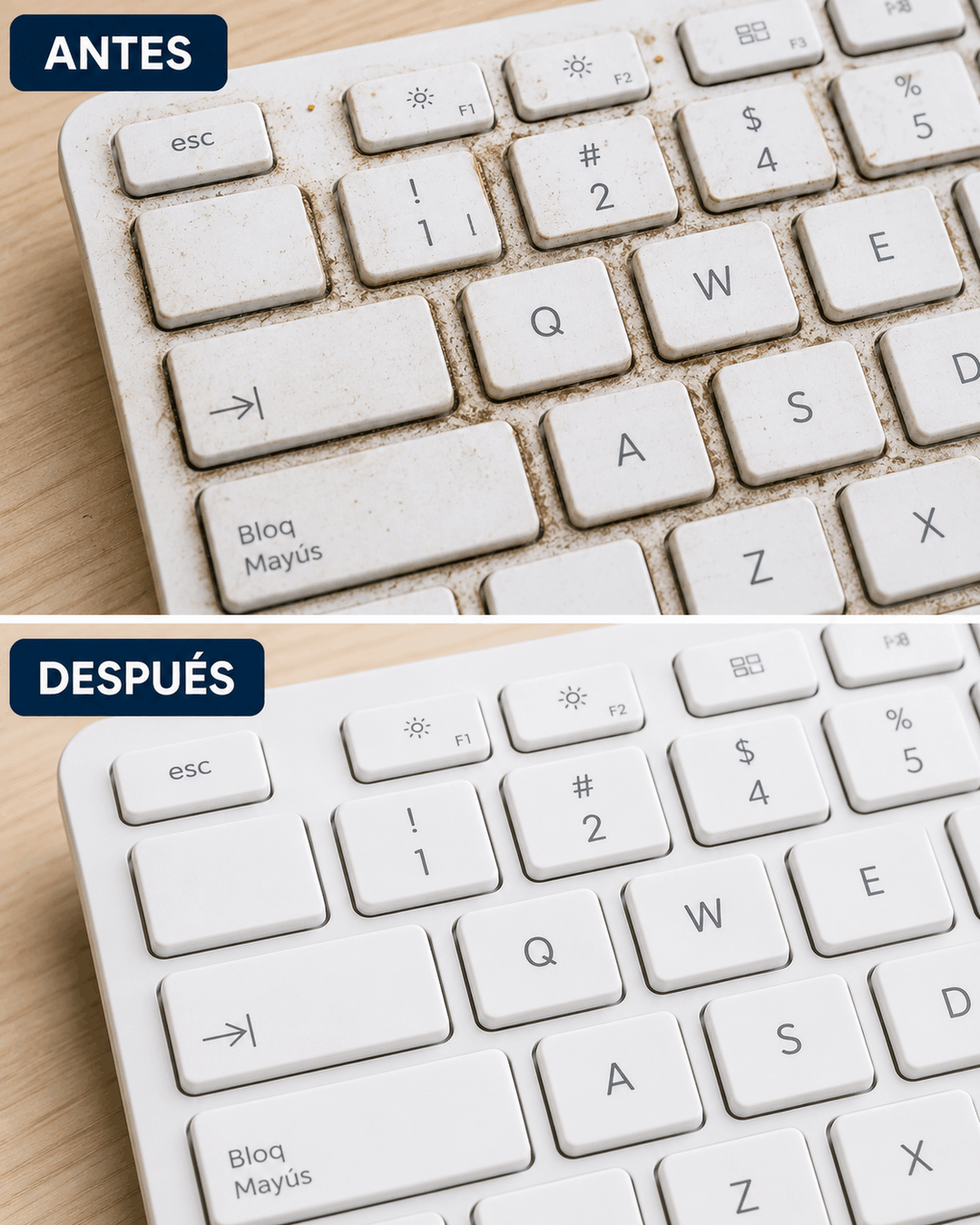
Polvo, migas, pelos y pequeñas partículas terminan acumulándose entre las teclas del ordenador, mientras que la grasa de los dedos deja una película sobre la superficie. Limpiar el teclado regularmente no solo mejora su aspecto, sino que evita que la suciedad se acumule alrededor de las teclas. El método más seguro consiste en desconectarlo, retirar primero la suciedad seca y utilizar después una microfibra apenas humedecida, evitando que cualquier líquido penetre en el interior.
Desconectar el teclado antes de empezar
Si utilizas un teclado externo con cable, desconéctalo del ordenador.
En un modelo inalámbrico, apágalo siguiendo las instrucciones del fabricante.
Si vas a limpiar el teclado integrado de un portátil, apaga completamente el equipo y desconecta el cargador.
Espera unos minutos antes de empezar.
No limpies un teclado mientras está conectado y funcionando, especialmente si vas a utilizar algún tipo de humedad.
Darle la vuelta para retirar las partículas sueltas
En un teclado externo que pueda manipularse fácilmente, colócalo boca abajo sobre una mesa protegida.
Inclínalo ligeramente y dale pequeños movimientos suaves.
No lo golpees contra la mesa.
Muchas migas y partículas grandes caerán por sí solas.
Inclínalo en diferentes direcciones para facilitar que salgan los restos atrapados.
En un portátil, evita movimientos bruscos y sigue las recomendaciones de limpieza del fabricante.
Utilizar un cepillo entre las teclas
Vuelve a colocar el teclado en posición normal.
Utiliza un pequeño cepillo limpio de cerdas suaves.
Pásalo lentamente por las separaciones entre las teclas.
Trabaja primero horizontalmente y después en sentido vertical.
Inclina ligeramente el teclado mientras cepillas para que las partículas puedan salir.
Un cepillo suave resulta especialmente práctico para pelos y polvo que permanecen adheridos alrededor de los bordes.
No utilices herramientas metálicas o puntiagudas para rascar las ranuras.
Utilizar aire comprimido correctamente
Si el fabricante permite utilizar aire comprimido, puede ayudar con la suciedad situada debajo de los bordes de las teclas.
Mantén el envase en la posición indicada por su fabricante y utiliza ráfagas cortas.
No acerques excesivamente la boquilla.
Inclina ligeramente el teclado para que las partículas expulsadas puedan salir en lugar de desplazarse hacia otra zona interior.
No introduzcas la boquilla profundamente entre las teclas.
Evita también utilizar compresores de aire de alta presión, que pueden resultar demasiado potentes para componentes delicados.
Limpiar la superficie de las teclas
Una vez eliminada la suciedad seca, utiliza una microfibra limpia.
Para una limpieza ligera, humedécela mínimamente con agua y escúrrela completamente.
El paño debe estar húmedo, nunca mojado.
Pásalo por la parte superior de las teclas y alrededor de los bordes.
No pulverices agua o limpiador directamente sobre el teclado.
Si aparece cualquier gota, sécala inmediatamente antes de continuar.
Eliminar la grasa de los dedos
Cuando las teclas presentan una película grasa que no desaparece con una microfibra ligeramente húmeda, consulta primero las instrucciones del fabricante.
En muchos dispositivos puede utilizarse una pequeña cantidad de alcohol isopropílico al 70 % aplicada sobre el paño, nunca directamente sobre el equipo.
Haz una prueba previa si desconoces la resistencia del acabado.
Pasa suavemente la microfibra sobre las teclas.
Evita empapar los bordes.
Algunos revestimientos, símbolos impresos y acabados pueden deteriorarse con determinados productos, por lo que las recomendaciones específicas del fabricante tienen prioridad.
Llegar alrededor de cada tecla con un bastoncillo
Para las pequeñas líneas de suciedad alrededor de las teclas, utiliza un bastoncillo.
Puede utilizarse seco para retirar polvo.
Si necesitas humedad y el fabricante permite el producto elegido, humedece apenas la punta y elimina el exceso contra una microfibra.
Recorre cuidadosamente el perímetro de cada tecla.
Cambia el bastoncillo cuando acumule demasiada suciedad.
No lo introduzcas profundamente debajo de las teclas ni dejes líquido en las separaciones.
No desmontar las teclas sin comprobar el modelo
En algunos teclados mecánicos, determinadas teclas están diseñadas para retirarse utilizando una herramienta apropiada.
En otros dispositivos, especialmente portátiles y teclados de perfil bajo, intentar arrancarlas puede romper los mecanismos.
Por eso, no retires una tecla simplemente porque haya suciedad debajo.
Consulta primero el manual correspondiente al modelo.
Si una tecla no funciona correctamente después de un derrame o parece atascada internamente, puede ser necesario un procedimiento de limpieza específico o una reparación.
Limpiar también los bordes y la parte inferior
El polvo no se acumula únicamente entre las teclas.
Pasa una microfibra por los laterales y la zona alrededor del teclado.
En modelos externos, limpia también cuidadosamente la parte inferior.
Evita introducir humedad en puertos, conexiones y compartimentos de baterías.
Si utilizas un teclado con cable, pasa un paño seco o apenas húmedo por el exterior del cable, sin tirar de las conexiones.
Termina siempre con una microfibra seca.
Dejarlo secar antes de conectarlo
Después de cualquier limpieza húmeda, comprueba que no exista líquido alrededor de las teclas o conexiones.
Pasa una microfibra seca por toda la superficie.
Deja el dispositivo sin conectar hasta que esté completamente seco.
No utilices un secador con aire caliente para acelerar el proceso.
Una vez seco, vuelve a conectar o encender el teclado y comprueba que todas las teclas respondan normalmente.
Qué hacer si se derrama líquido sobre el teclado
Un derrame importante requiere algo más que una limpieza superficial.
Desconecta inmediatamente el teclado si puedes hacerlo de manera segura.
En un portátil, apaga el equipo y desconecta la alimentación.
No continúes pulsando teclas para comprobar si todavía funcionan.
No utilices calor intenso para secarlo.
Las medidas adecuadas dependen del dispositivo y del líquido derramado, por lo que conviene consultar las instrucciones del fabricante o acudir a un servicio técnico cuando haya penetrado una cantidad considerable.
Mantenerlo limpio durante más tiempo
Una limpieza rápida cada 1-2 semanas puede evitar grandes acumulaciones.
Pasa un cepillo suave entre las teclas y una microfibra por la superficie.
Evita comer directamente sobre el teclado cuando sea posible.
Lávate las manos antes de utilizarlo si acabas de manipular alimentos o productos grasos.
Para un teclado utilizado diariamente, unos pocos minutos de mantenimiento resultan mucho más sencillos que retirar meses de suciedad compactada.
Errores que conviene evitar
- Pulverizar limpiador directamente sobre el teclado. El líquido puede penetrar en el interior.
- Utilizar un paño empapado. Trabaja con la mínima humedad necesaria.
- Rascar entre las teclas con objetos metálicos. Puedes dañar mecanismos y acabados.
- Arrancar las teclas sin comprobar el modelo. Algunas pueden romperse fácilmente.
- Utilizar aire a una presión excesiva. Puede dañar componentes o introducir más profundamente la suciedad.
- Conectar el teclado mientras todavía está húmedo. Espera hasta que se seque completamente.
Para ir un poco más allá
Si el problema son principalmente migas, inclina el teclado y utiliza primero un cepillo antes de añadir cualquier humedad.
Para polvo fino, trabaja lentamente entre las teclas en varias direcciones.
Si las teclas están grasientas, utiliza únicamente un producto compatible con el acabado y aplicado sobre una microfibra.
En un portátil, extrema las precauciones con los líquidos y evita desmontar las teclas salvo que el fabricante indique cómo hacerlo.
Preguntas frecuentes
¿Cuál es la mejor forma de sacar suciedad de entre las teclas?
Empieza inclinando el teclado y utiliza un cepillo suave. Cuando el fabricante lo permita, el aire comprimido aplicado correctamente puede ayudar con partículas más profundas.
¿Puedo limpiar el teclado con alcohol?
En muchos dispositivos puede utilizarse alcohol isopropílico al 70 % aplicado ligeramente sobre un paño, pero debes comprobar primero las recomendaciones del fabricante.
¿Puedo quitar las teclas para limpiarlas?
Depende completamente del teclado. Algunas teclas mecánicas son desmontables, mientras que las de muchos portátiles pueden dañarse al intentar retirarlas.
¿Cada cuánto debería limpiarlo?
Para un teclado utilizado diariamente, una limpieza superficial aproximadamente cada 1-2 semanas ayuda a impedir que el polvo y las migas se acumulen.