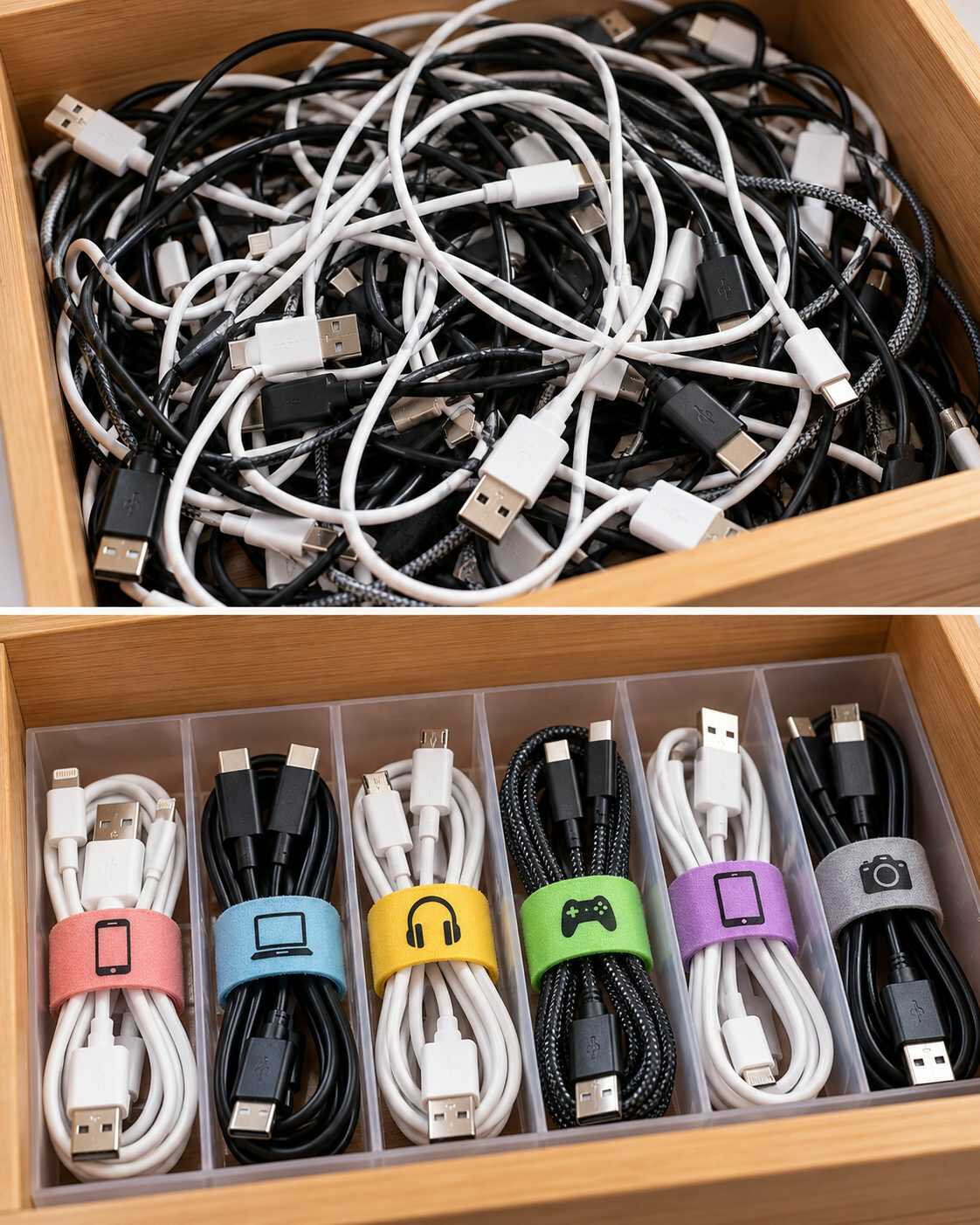
Abres un cajón buscando un cable para cargar el teléfono y encuentras cinco que parecen prácticamente idénticos. Todos tienen conectores similares, algunos incluso son del mismo color, pero cuando intentas utilizarlos descubres que uno carga lentamente, otro permite transferir archivos y un tercero funciona perfectamente con la computadora, pero no ofrece el rendimiento esperado con otro dispositivo.
Esta situación es cada vez más frecuente en hogares donde se acumulan teléfonos, tabletas, auriculares, cámaras, discos externos y otros aparatos electrónicos. Aunque muchos cables USB parecen iguales, sus capacidades pueden ser muy diferentes.
La solución no consiste necesariamente en comprar cables nuevos ni en deshacerse de todos los antiguos. Clasificarlos y etiquetarlos según sus características y usos habituales puede ahorrarte tiempo, evitar confusiones y ayudarte a aprovechar mejor los accesorios que ya tienes.
Con un sistema sencillo de identificación, podrás encontrar rápidamente el cable adecuado sin tener que probar varios cada vez.
🔌 ¿Por qué dos cables USB aparentemente iguales pueden funcionar diferente?
Uno de los errores más comunes es pensar que todos los cables con el mismo conector ofrecen las mismas prestaciones.
Sin embargo, el tipo de conector no determina por sí solo la velocidad de transferencia de datos ni la potencia de carga.
Por ejemplo, dos cables USB-C pueden parecer idénticos, pero uno podría estar diseñado principalmente para cargar dispositivos, mientras que otro podría permitir transferencias de datos rápidas o transmitir video.
Las diferencias pueden estar relacionadas con:
- La velocidad de transferencia de datos.
- La potencia de carga admitida.
- La compatibilidad con determinados dispositivos.
- La capacidad de transmitir señales de video.
- La calidad de fabricación.
- La longitud y el estado del cable.
Por eso, identificar solamente el tipo de conector no siempre es suficiente.
📱 1. Aprende a reconocer los principales conectores USB
Antes de organizar tus cables, conviene distinguir los formatos más habituales.
USB-A
Es el conector rectangular tradicional que aparece en numerosas computadoras, cargadores y accesorios.
Puede encontrarse en cables con distintas capacidades de transferencia y carga.
USB-C
Tiene una forma ovalada y reversible.
Se utiliza en teléfonos, tabletas, computadoras portátiles y numerosos dispositivos modernos.
Aunque todos los conectores USB-C comparten una forma similar, sus funciones pueden variar considerablemente.
Micro-USB
Es frecuente en dispositivos más antiguos, pequeños altavoces, controles y determinados accesorios.
Su conector no es reversible.
Mini-USB
Aparece principalmente en cámaras, equipos antiguos y algunos dispositivos electrónicos especializados.
Separar los cables por tipo de conector es un buen primer paso, pero después debes clasificarlos según sus capacidades reales.
⚡ 2. Identifica cuáles sirven para carga rápida
No todos los cables admiten la misma potencia de carga.
En el caso de USB-C, algunos cables están preparados para transportar corrientes más elevadas que otros.
Por ejemplo, dentro de las especificaciones USB Power Delivery existen cables con capacidades nominales de 60 W y otros de 240 W.
Sin embargo, que un cable admita 240 W no significa que cargará cualquier dispositivo a esa potencia.
La potencia real depende también del cargador, del dispositivo y de la negociación de carga entre ambos.
Para identificar la capacidad de un cable, revisa:
- La información impresa en el propio cable.
- El embalaje original.
- Las especificaciones del fabricante.
- El modelo exacto del accesorio.
Si no encuentras información fiable, no inventes una clasificación basándote únicamente en el grosor o la apariencia.
Puedes etiquetarlo como «capacidad desconocida» hasta verificar sus características.
💻 3. Diferencia los cables de carga de los cables de datos
Algunos cables están diseñados principalmente para suministrar energía y no ofrecen las mismas funciones de transferencia de datos que otros.
Esto puede provocar situaciones desconcertantes.
Por ejemplo, conectas un teléfono a la computadora y comienza a cargarse, pero no aparece ninguna opción para transferir archivos.
Aunque también puede deberse a la configuración del dispositivo, el cable podría no admitir transferencia de datos.
Para comprobarlo, utiliza un teléfono y una computadora compatibles.
Conecta ambos dispositivos y verifica si puedes acceder a la transferencia de archivos después de seleccionar el modo correspondiente en el teléfono.
Si funciona, ya sabes que ese cable admite datos.
No obstante, esta prueba no permite determinar por sí sola su velocidad máxima.
Para conocerla, necesitarás consultar las especificaciones o utilizar herramientas de prueba adecuadas.
🏷️ 4. Cómo etiquetar los cables USB de manera práctica
Una vez identificados, llega el momento de organizarlos.
No necesitas etiquetas costosas.
Puedes utilizar pequeñas etiquetas autoadhesivas diseñadas para cables, tiras de velcro con espacio para escribir o identificadores reutilizables.
Evita colocar etiquetas sobre los contactos metálicos o de forma que dificulten la inserción del conector.
Un sistema sencillo de etiquetas
También puedes añadir el nombre del dispositivo con el que utilizas habitualmente el cable.
Por ejemplo: «Tableta – carga» o «Disco externo – datos».
Lo importante es que las etiquetas reflejen capacidades comprobadas, no suposiciones.
🧰 5. Organiza los cables según su uso cotidiano
Después de etiquetarlos, sepáralos en grupos.
Una organización útil puede incluir cables de carga diaria, cables para computadora y transferencia de datos, cables para accesorios y cables de reserva.
Coloca los que utilizas con mayor frecuencia en un cajón accesible.
Los cables especiales, como los destinados a monitores o discos externos de alta velocidad, pueden guardarse por separado.
Para evitar enredos, utiliza tiras de velcro reutilizables.
Enrolla cada cable formando vueltas amplias y sin tensarlo.
No hagas nudos apretados ni dobles bruscamente los extremos, porque estas zonas suelen ser especialmente sensibles al desgaste.
🔍 6. Revisa el estado de los cables antes de guardarlos
Organizar también es una buena oportunidad para detectar accesorios deteriorados.
Extiende cada cable y observa cuidadosamente su superficie.
Presta atención a:
- Grietas en el aislamiento.
- Conectores deformados.
- Cables internos visibles.
- Zonas aplastadas.
- Señales de sobrecalentamiento.
- Conexiones intermitentes.
Si encuentras alguno de estos problemas, deja de utilizar el cable.
No intentes reparar un cable dañado simplemente cubriéndolo con cinta adhesiva.
Los cables deteriorados pueden provocar fallos de conexión, calentamiento y otros riesgos.
Deposítalos en un punto de recogida de residuos electrónicos cuando corresponda.
🚫 7. Errores frecuentes al clasificar cables USB
Algunas prácticas pueden generar más confusión que soluciones.
Suponer que todos los USB-C son iguales. El conector no garantiza una velocidad ni una potencia determinada.
Etiquetar según el color. Un cable negro, blanco o azul no tiene necesariamente unas prestaciones específicas.
Confundir compatibilidad con rendimiento máximo. Un cable puede funcionar con un dispositivo sin aprovechar todas sus capacidades.
Guardar cables deteriorados por si acaso. Si presentan daños visibles, lo más seguro es retirarlos del uso.
Utilizar etiquetas demasiado grandes. Pueden desprenderse o dificultar la conexión.
Enrollarlos demasiado apretados. Esto puede favorecer el desgaste cerca de los conectores.
📦 8. Crea una pequeña caja para los cables de reserva
Si tienes muchos cables que utilizas ocasionalmente, reserva una caja pequeña para almacenarlos.
Puedes utilizar separadores de cartón limpio o compartimentos individuales.
Guarda cada cable enrollado suavemente y con su etiqueta visible.
Para cables de características especiales, conserva también la información del fabricante o una fotografía del embalaje.
Esto resulta especialmente útil cuando compras accesorios con especificaciones concretas de transferencia de datos, potencia o video.
Una revisión cada seis meses puede ayudarte a identificar cables que ya no necesitas.
❓ Preguntas frecuentes
¿Todos los cables USB-C permiten carga rápida?
No necesariamente. La velocidad y potencia de carga dependen de las capacidades del cable, el cargador y el dispositivo.
¿Un cable USB-C siempre permite conectar un monitor?
No. Para transmitir video, el cable y los dispositivos deben admitir las funciones y protocolos correspondientes.
¿Cómo sé si un cable admite 240 W?
Consulta las especificaciones del fabricante y las marcas de identificación correspondientes. No puedes determinarlo de manera fiable solo por su apariencia.
¿Puedo utilizar el mismo cable para diferentes dispositivos?
Sí, siempre que los conectores y las características eléctricas sean compatibles. El rendimiento puede variar según el dispositivo y el cargador.
¿Qué hago con los cables que no puedo identificar?
Guárdalos temporalmente en una categoría de características desconocidas. Comprueba su funcionamiento y busca información fiable antes de asignarles capacidades específicas.
🔌 Conclusión: un pequeño sistema de etiquetas puede evitar muchas confusiones
Los cables USB pueden parecer accesorios sencillos, pero sus diferencias técnicas influyen directamente en la carga, la transferencia de archivos y la compatibilidad con otros dispositivos.
Acumularlos sin identificarlos provoca pérdidas de tiempo y puede llevarte a utilizar un cable que no ofrece el rendimiento que necesitas.
La próxima vez que organices tus accesorios electrónicos, separa los cables por tipo de conector, comprueba sus capacidades y coloca etiquetas claras según su uso.
Con unos minutos de organización, transformarás un cajón lleno de cables aparentemente idénticos en un sistema práctico donde cada accesorio tendrá una función y un lugar definidos.